


소프트웨어 대여 안내
- 장 소 : 리치과학(R)관 209호 / 전화 3274-4907~12
- 시 간 : 평일 오전 9시부터 오후 5시까지 (점심시간 제외)
- 방 법 : 온라인 소프트웨어 배포 서비스를 이용 (본문 하단의 안내 참조)
단, 윈도우의 경우 온라인 신청서를 사전 작성 후 방문하여 설치 USB 수령 (방문 시 본교 신분증 지참)
- 대 상 : 본교 교원 및 교직원
(단, 연간사용권 계약에 따라 본교 물품번호가 부착된 기기에만 설치해야 함)
- 기 간 : 3일
- 연 체 : 반납기한 학기당 2회 초과 시 1년간 대여 중지
- 시 간 : 평일 오전 9시부터 오후 5시까지 (점심시간 제외)
- 방 법 : 온라인 소프트웨어 배포 서비스를 이용 (본문 하단의 안내 참조)
단, 윈도우의 경우 온라인 신청서를 사전 작성 후 방문하여 설치 USB 수령 (방문 시 본교 신분증 지참)
- 대 상 : 본교 교원 및 교직원
(단, 연간사용권 계약에 따라 본교 물품번호가 부착된 기기에만 설치해야 함)
- 기 간 : 3일
- 연 체 : 반납기한 학기당 2회 초과 시 1년간 대여 중지
공통 소프트웨어 목록 (2025.03 기준)
| 구분 | 소프트웨어 명 | 지원 | 언어 | 계약조건 |
|---|---|---|---|---|
| 운영체제 | Microsoft Windows 10 Upgrade | Win (64bit) |
Korean English |
Microsoft CA (Campus Agreement) 연간 사용권 라이선스 계약 - 정품 MS windows OS를 보유한 기기만 설치 - 교육 및 비영리 목적에 한함 - Office (Word, Excel, Power-Point, Access, OneNote 등) (Windows는 설치용 USB 대여) |
| Microsoft Windows 11 Upgrade | ||||
| 문서작성 | Microsoft Office pro plus 2021(LTSC), 2024(LTSC) | Win (64bit) |
Korean English |
|
| Microsoft Office standard 2021(LTSC), 2024(LTSC) | Mac | |||
| 한컴오피스 2024 | Win | Korean | 연간 사용권 라이선스 계약 - 한글, 한셀, 한쇼, PDF 변환 등 (온라인 배포서비스로 설치파일 제공) |
|
| 통계분석 | IBM SPSS 28 (KoreaPlus Statistics) |
Win, Mac | Korean | 연구 수업 목적(동시사용자 100명) - 교내에서만 사용가능 (온라인 배포 서비스로 설치파일 제공) |
| SAS 9.4-TS1M8 (Edu. Suite & E-Miner) |
Win | Korean | 연간 사용권 라이선스 계약 (온라인 배포 서비스로 설치파일 제공) |
|
| 수치해석 | MATLAB 2025 (Standard & Add-on kits) |
Win, Mac | Korean | 연간 사용권 라이선스 계약 (온라인 배포 서비스로 설치파일 제공) |
| 개발도구 | Microsoft Visual Studio Community | Win | English | - 교육 및 비영리 목적에 한함 - 업무 및 영리목적이나 산학 프로젝트에는 사용할 수 없음 (사용자가 직접 다운로드 및 설치) |
| 유틸리티 | 알툴즈 2022 - 알집, 알씨, 알PDF 등 |
Win | Korean | 연간 사용권 라이선스 계약 (단, 알약은 제외) (온라인 배포서비스에 설치파일 제공) |
| PC복구 | Net-Clone 5.0 | Win | Korean | 연간 사용권 라이선스 계약 공용 PC실 및 강의실만 사용가능 |
| PC관리 | Net Class 8.0 DMS | Win | Korean | 연간 사용권 라이선스 계약 공용 PC실 및 강의실만 사용가능 |
| 백신 | Ahnlab V3 Campus pack V3 IS 9.0, V3 Net 9.0 |
Win | Korean | 연간 사용권 라이선스 계약 - 설치 에이전트 제공 vms.sogang.ac.kr - 교내에서만 접속 및 설치가능 |
※ 소프트웨어 및 계약 옵션은 매년 라이선스 계약에 따라 변경될 수 있음
소프트웨어 온라인 설치 안내
 소프트웨어 설치 방법
소프트웨어 설치 방법
1) 온라인으로 공통 소프트웨어를 배포 및 설치하는 서비스를 제공
2) 이용방법
(2) 프로그램 실행(INSTALL & START) 후 윈도우 탐색기에서 소프트웨어 드라이브(Y:) 접속
(3) 폴더 목록에서 원하는 프로그램을 찾아 설치를 진행
| 구분 | 서비스명 | URL |
|---|---|---|
| 교원 | 캠퍼스 클라우드 | https://scloud.sogang.ac.kr |
| 교직원 | 문서 중앙 관리 | https://ecm.sogang.ac.kr |

(2) 프로그램 실행(INSTALL & START) 후 윈도우 탐색기에서 소프트웨어 드라이브(Y:) 접속

(3) 폴더 목록에서 원하는 프로그램을 찾아 설치를 진행
소프트웨어 라이선스 키 발급 안내
1) 공통 소프트웨어 라이선스(설치 키)는 온라인 신청 시 발급
| 소프트웨어 | 온라인 신청 | 비고 |
|---|---|---|
| MS Windows 10 or 11 | 필요 | 설치 후 추가로 키 입력 |
| MS Office 2021/2024 for Win | 필요 | 설치 후 추가로 키 입력 |
| MS Office 2021/2024 for Mac | 불필요 | 폴더에 serializer 별도 제공 |
| 한컴오피스 2024 | 필요 | 설치 시 키 입력 |
| IBM SPSS 28 | 불필요 | 네트워크 라이선스, 설치가이드 참조 |
| SAS 9.4 | 불필요 | 폴더에 라이선스 파일 제공, 설치가이드 참조 |
| MATLAB 2025 | 불필요 | 설치가이드를 참조 직접 다운로드 후 설치 |
| 알툴즈 2022 | 필요 | 설치 시 키 입력 |
2) 이용방법
(1) 소프트웨어 대여 페이지의 우측 상단 “온라인 신청” 클릭

(2) 온라인 신청 시스템에 로그인(ID/PW는 Saint와 동일)

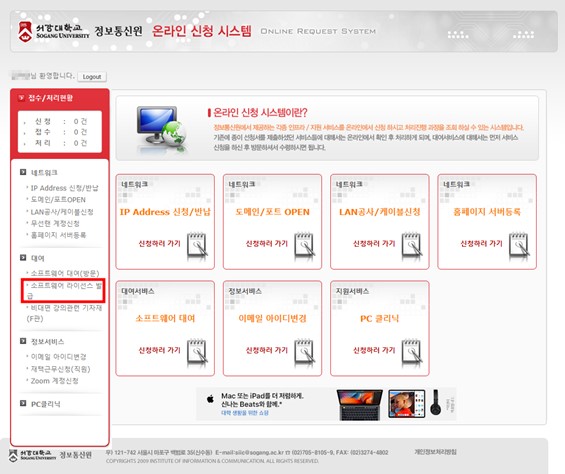
(3) 온라인 신청 시스템 페이지에서 “소프트웨어 라이선스 발급” 클릭
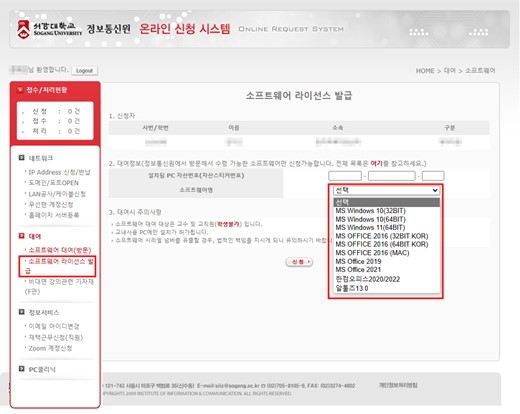
(4) 신청자의 정보를 확인한 뒤 연락처 정보를 입력
설치될 PC의 자산번호를 입력하고 대여할 소프트웨어를 선택하고 신청 버튼을 클릭
설치될 PC의 자산번호를 입력하고 대여할 소프트웨어를 선택하고 신청 버튼을 클릭
운영체제 대여 안내
1) MS Windows 대여 시 주의사항
(1) Microsoft Windows는 온라인 설치가 지원되지 않으며, 윈도우 USB 대여 후 설치
(2) 설치할 기기에 정품 Windows를 보유한 경우에만 Windows 10 or 11로 업그레이드 가능
(3) Mac에 설치하려면 Parallels Desktop과 Windows를 모두 보유해야 대여 및 설치 가능
(2) 설치할 기기에 정품 Windows를 보유한 경우에만 Windows 10 or 11로 업그레이드 가능
(3) Mac에 설치하려면 Parallels Desktop과 Windows를 모두 보유해야 대여 및 설치 가능
2) 이용방법
(1) 소프트웨어 대여 페이지의 우측 상단 “온라인 신청” 클릭 (윈도우만 대상)
(2) 온라인 신청 시스템에 로그인(ID/PW는 Saint와 동일)
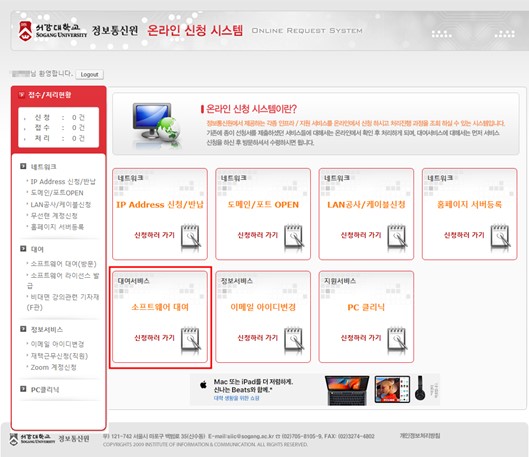
(3) 온라인 신청 시스템 페이지에서 “소프트웨어 대여” 클릭
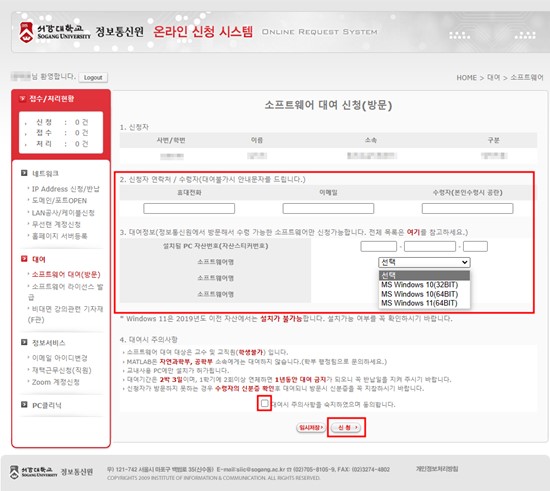
(4) 신청자의 정보를 확인한 뒤 연락처 정보를 입력
설치될 PC의 자산번호를 입력하고 대여할 소프트웨어를 선택하고 신청 버튼을 클릭
설치될 PC의 자산번호를 입력하고 대여할 소프트웨어를 선택하고 신청 버튼을 클릭
(5) 온라인 신청 후 본교 신분증을 지참하여 원격교육지원센터(F관 207호)를 방문하여 대여